Integrace, které končí fakturou — ne zavřeným ticketem.
Jediný nástroj, kde integrace uzavřou celý cyklus: úkol → commit → merge → výkaz → faktura. Bez ručního přepisování, bez middleware.
MCP server pro AI asistenty · inbound webhooky z GitHubu a GitLabu · import z Jiry a Trella · export do českého fakturačního systému.
Řiďte projekt z chatu — bez terminálu, bez nového UI
Vložte jednu URL do Claude Cowork nebo claude.ai a můžete plánovat, logovat čas i reagovat na klienty přímo z konverzace. OAuth 2.0 — žádný token, žádný konfigurační soubor.
URL vzdáleného MCP serveru
https://mcptask.online/mcp/sseVložte tuto URL do Customize → Connectors → Add custom connector v Cowork / claude.ai
Používáte Claude Cowork nebo claude.ai? Připojíte se za 2 minuty jednou URL — žádný terminál, žádný nový dashboard.
- 1
Vytvořte si účet
30denní trial zdarma, bez karty.
- 2
Vložte URL
Jedna URL, žádný token, žádné Client ID.
- 3
Schvalte a pište
OAuth v prohlížeči, pak rovnou chat.
Podrobný postup
Jste na Team nebo Enterprise?
Nejprve Owner přidá konektor v Organization settings → Connectors (https://claude.ai/admin-settings/connectors): Add → najeďte na Custom → Web → vložte URL → Add. Každý člen si pak konektor připojí sám v Customize → Connectors — ponese popisek Custom.
Poznámka k architektuře
Spojení vychází z Anthropic cloud infrastruktury, ne z vašeho počítače. To platí i pro Cowork a Claude Desktop. mcptask.online je veřejně dostupný, takže žádné firewall ani VPN neřešíte.
Vytvořte si účet na mcptask.online
30denní trial zdarma, bez karty. Můžete to udělat rovnou v jiné záložce.
Buďte přihlášeni
OAuth schválení probíhá v tomto prohlížeči, takže právě vytvořený účet musí být aktivní session.
Otevřete Customize → Connectors v Cowork / claude.ai
V Cowork nebo claude.ai jděte na https://claude.ai/customize/connectors. Klikněte na + a vyberte Add custom connector.
Vložte URL mcptask.online
Vložte tuto URL — žádné Client ID ani Secret, žádný token. Dynamická registrace klienta zařídí zbytek.
URL vzdáleného MCP serveruhttps://mcptask.online/mcp/sseKlikněte na Connect a schvalte
Klikněte na Connect. Prohlížeč otevře OAuth stránku mcptask.online — přihlaste se (pokud ještě nejste) a klikněte na Autorizovat. S Anthropicem se nesdílí žádný token ani heslo.
Zapněte konektor v chatu
V novém chatu klikněte na + (vlevo dole), zvolte Connectors a přepněte mcptask.online na zapnuto. Zkuste první prompt:
Vypiš mé projekty a můj další úkol.
Od commitu k faktuře — automaticky
Konkurence končí, když PR zavře ticket. mcptask.online pokračuje, dokud není vystavena faktura.
Commit s %
Commit zpráva jako https://mcptask.online/ACCOUNT/tasks/47 40% úkol automaticky posune.
Úkol se posune
Propojený úkol se posune a zaloguje se effort — nikdo nemusí otevírat board a přetahovat karty.
PR / MR mergnutý
Merge spustí schválení a dokončovací poznámku. Poslední effort se nastaví na 100 %.
Pracovní výkaz hotový
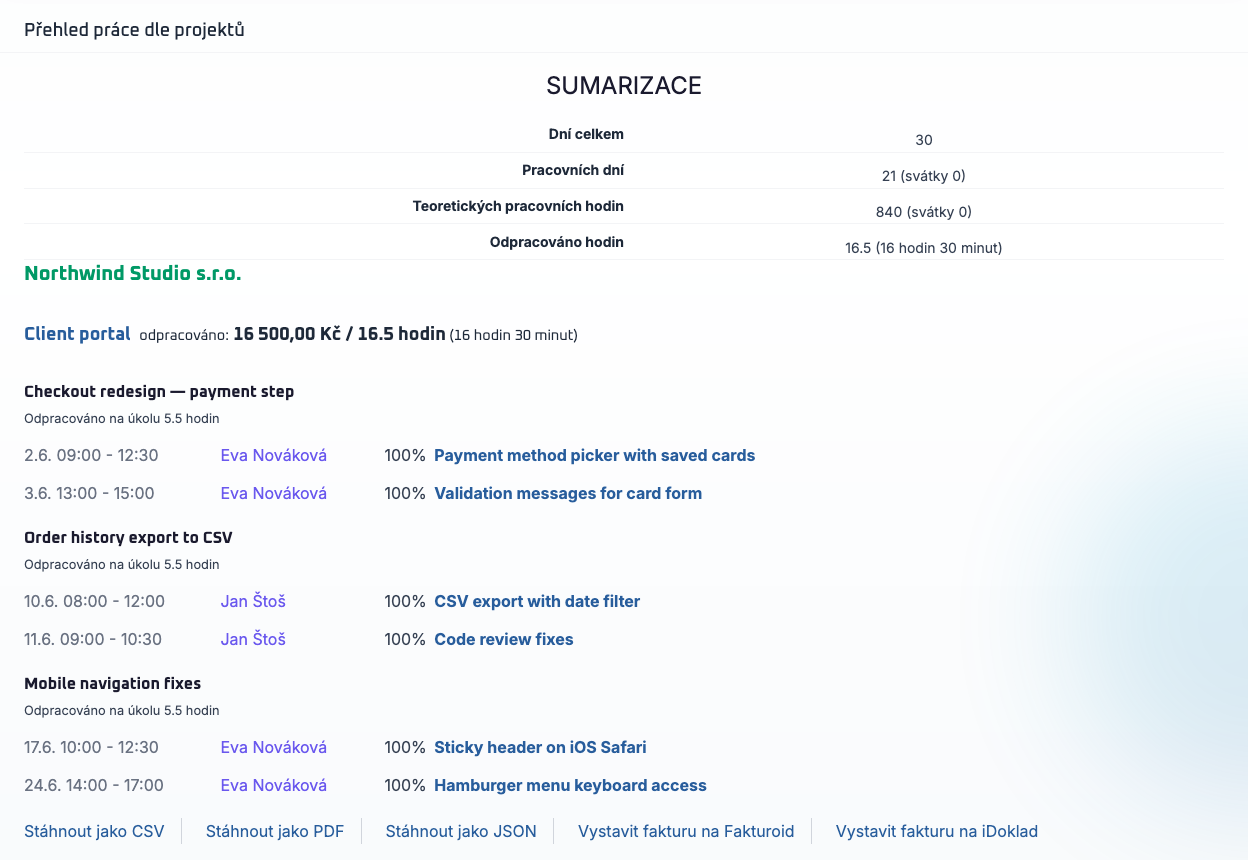
Nahlášený čas se seskupí do přehledného výkazu za období a klienta.
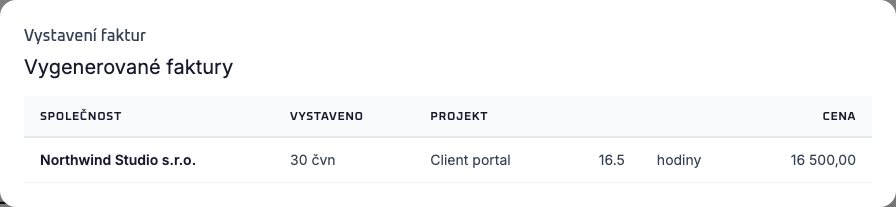
Faktura vystavená
Jedním klikem vznikne faktura ve Fakturoidu nebo iDokladu včetně DPH a mapování klienta.
Ostatní končí u ‚ticket zavřený‘. mcptask.online končí u ‚faktura odeslaná‘.
Nastavení zabere 5 minut. Žádný middleware, žádné scrapování, žádný vlastní kód.
Přechod bez rizika
Koexistujte s tím, co máte. Synchronizujte oběma směry a odejděte, až budete chtít.
Jira integrace
Funkce
Jak to funguje
- 1V mcptask.online otevřete Projekt → Nastavení → Integrace → Jira a zadejte URL Jiry a project key (např. PROJ).
- 2V Jira profilu si vytvořte API token a vložte ho do své role v mcptask.online (případně nastavte i Jira username, pokud se liší od e-mailu).
- 3Na libovolném úkolu zvolte "Export do Jira" — v Jize se vytvoří issue a issue key se přidá na začátek názvu úkolu (PROJ-123 Můj úkol).
- 4Na libovolném Epicu, Story, Tasku nebo Recurentovi zvolte "Import z Jira" — mcptask.online stáhne souhrn issue a vytvoří odpovídající piece v aktuálním projektu.
- 5Komentář, zalogovaný effort nebo dokončení piece se odešlou zpět do navázaného Jira issue.
Konfigurace
Trello integrace
Funkce
Jak to funguje
- 1Povolte Trello v Projekt → Nastavení → Integrace a zvolte cílový Trello board.
- 2Vložte svůj Trello member token (API key + token) v Nastavení → Integrace na vaší uživatelské roli.
- 3Na libovolném úkolu zvolte „Export do Trella“ — v nakonfigurovaném boardu se vytvoří nová karta a název úkolu se doplní o short ID karty.
- 4Pro import karty napište její název při vytváření nového úkolu — popis se vyplní z Trello karty.
- 5Poté se komentáře, zalogované efforty i dokončení úkolu automaticky propisují do navázané Trello karty jako komentáře.
Konfigurace
EasyRedmine integrace
Funkce
Jak to funguje
- 1V mcptask.online otevřete Projekt → Nastavení → Integrace → EasyRedmine a zadejte URL EasyRedmine a cílové project ID.
- 2Ve svém EasyRedmine profilu si vygenerujte API key a vložte ho do své uživatelské role na projektu.
- 3Zvolte název custom fieldu na vašem EasyRedmine projektu, který ponese obtížnost z mcptask.online (např. "Difficulty").
- 4Na libovolném úkolu zvolte "Export do EasyRedmine" — v EasyRedmine se vytvoří issue a název piece dostane prefix #ID - pro obousměrné propojení.
- 5Na libovolném Epicu, Story, Tasku nebo Recurentovi začněte název při vytváření pomocí #ID - — mcptask.online stáhne souhrn issue a předvyplní popis piece.
- 6Poté se komentáře, zalogované efforty i dokončení piece automaticky propisují do linked issue jako poznámky.
Konfigurace
Fakturace
Fakturoid (CZ)
Funkce
Postup
- 1Menu "Reporty" → "Pracovní výkaz"
- 2Vyberte firmu, období od 1. do konce měsíce
- 3Klikněte na "Vystavit fakturu na Fakturoid"
- 4Faktura je ve Fakturoidu
iDoklad (CZ)
Funkce
Postup
- 1Menu "Reporty" → "Pracovní výkaz"
- 2Vyberte firmu, období od 1. do konce měsíce
- 3Klikněte na "Vystavit fakturu na iDoklad"
- 4Faktura je v iDokladu
Stripe (vlastní fakturace mcptask.online)
Pozor: Stripe tady pohání vlastní předplatné mcptask.online (per-seat Starter/Professional/Enterprise). Není to způsob, jak přes mcptask.online fakturovat svým klientům. K fakturaci klientů použijte Fakturoid nebo iDoklad výše.
Co tady Stripe dělá
Toto je pro…
PM nástroj, který ovládá agent
mcptask.online je postavený MCP-first. Agent nejen čte úkoly — používá workspace jako svoji pracovní frontu: get_next_task → práce → log_work_progress → add_message.
Jak vypadá autonomní workflow
Připojte MCP klienta a workspace se stane agentovým to-do listem, logem pokroku a kanálem pro předání.
Zadáš večer, ráno zmergováno — na tvém stroji, na jakémkoli modelu
mcptask_runner je autonomní vývojář běžící na tvé vlastní infrastruktuře a používá tento MCP server jako pracovní frontu. Žádný zámek na jeden model ani cloudový sandbox.
Co je MCP?
MCP (Model Context Protocol) je standardní protokol, který AI asistenti jako Claude používají k volání externích nástrojů a čtení externích dat. Místo ručního HTTP nebo parsování HTML AI mluví MCP nativně a my servírujeme definice nástrojů.
Co přes MCP zvládnete
Čtení:
- Vypsat projekty a pieces (úkoly/stories/epicy)
- Načíst detail piece (popis, stav, historie)
- Zobrazit vazby rodič/potomek
- Číst komentáře a přílohy
- Přehled provedených prací
Zápis:
- Změnit stav piece
- Zalogovat effort
- Přidat komentář
- Přiložit soubor
- Vytvořit piece a sub-piece
Dotazy:
- Získat další dostupný piece (seřazený podle priority)
- Filtrovat pieces podle projektu, stavu, typu
- Vyhledávat v popisech
- Vypsat poslední aktivitu
Pro vývojáře
Žádný middleware, žádné scrapování, žádné smyšlené endpointy. Nastavte za 5 minut a ovládejte mcptask.online z AI klienta, Git hostu nebo serverového skriptu.
- Claude Cowork / claude.ai — podrobný OAuth postup
Kompletní klikací průvodce. Pokud stačí hlavní myšlenka, je v sekci nahoře.
Vytvořte si účet na mcptask.online
30denní trial zdarma, bez karty. Můžete to udělat rovnou v jiné záložce.
Buďte přihlášeni
OAuth schválení probíhá v tomto prohlížeči, takže právě vytvořený účet musí být aktivní session.
Otevřete Customize → Connectors v Cowork / claude.ai
V Cowork nebo claude.ai jděte na https://claude.ai/customize/connectors. Klikněte na + a vyberte Add custom connector.
Vložte URL mcptask.online
Vložte tuto URL — žádné Client ID ani Secret, žádný token. Dynamická registrace klienta zařídí zbytek.
URL vzdáleného MCP serveruhttps://mcptask.online/mcp/sseKlikněte na Connect a schvalte
Klikněte na Connect. Prohlížeč otevře OAuth stránku mcptask.online — přihlaste se (pokud ještě nejste) a klikněte na Autorizovat. S Anthropicem se nesdílí žádný token ani heslo.
Zapněte konektor v chatu
V novém chatu klikněte na + (vlevo dole), zvolte Connectors a přepněte mcptask.online na zapnuto. Zkuste první prompt:
Vypiš mé projekty a můj další úkol.
Jste na Team nebo Enterprise?
Nejprve Owner přidá konektor v Organization settings → Connectors (https://claude.ai/admin-settings/connectors): Add → najeďte na Custom → Web → vložte URL → Add. Každý člen si pak konektor připojí sám v Customize → Connectors — ponese popisek Custom.
Poznámka k architektuře
Spojení vychází z Anthropic cloud infrastruktury, ne z vašeho počítače. To platí i pro Cowork a Claude Desktop. mcptask.online je veřejně dostupný, takže žádné firewall ani VPN neřešíte.
- Připojení z Claude Code / Cursor / Cline — .mcp.json
Toto použijte, pokud chcete mcptask.online ovládat z AI klienta v terminálu. Pak každý MCP klient, který připojíte (Claude Code, Cursor, Cline, …), umí mluvit s mcptask.online.
1. Získejte MCPTASK_TOKEN
Přihlaste se do mcptask.online → Zobrazit uživatele → Rozšířené informace → API Token. Zkopírujte dlouhý řetězec.
2. Exportujte ho v shellu
Vložte do terminálu (nebo přidejte do ~/.zshrc / ~/.bashrc, aby přežil restart):
export MCPTASK_TOKEN=xxxxxxxxxxxxxxxxxxxxxxxxxxxx3. Vložte toto do .mcp.json vašeho klienta
.mcp.json{ "mcpServers": { "mcptask-online": { "type": "sse", "url": "https://mcptask.online/mcp/sse", "headers": { "Authorization": "Bearer ${MCPTASK_TOKEN}" } } }}4. Kde ten soubor je?
Claude Code čte .mcp.json z kořene projektu (nebo globálně z ~/.claude.json). Pro Claude Desktop / Cursor / Cline vložte stejný JSON do MCP konfiguračního dialogu klienta.
5. Restartujte AI klienta
Claude Code, Cursor aj. načítají MCP servery při startu. V seznamu nástrojů uvidíte server mcptask-online.
Ostatní MCP klienti
Standardní MCP přes SSE. Použijte stejnou URL (https://mcptask.online/mcp/sse) a stejnou hlavičku Authorization: Bearer jako výše.
- GitHub webhooky — push + pull request
GitHub integrace
Funguje (inbound webhook)5 minutFunkce
Webhookové zpracování eventů (push, pull request)Dva webhooky v repozitáři — jeden pro push eventy, druhý pro pull requestyCommit zprávy napojí práci na úkol a nastaví jeho procentuální pokrokReference v těle PR při mergi automaticky schválí úkolPodepsáno tajným tokenem účtu přes X-Hub-Signature-256Jak to funguje
- 1Zkopírujte si tajný token účtu z mcptask.online (Účet → Integrace).
- 2V GitHub repozitáři přidejte webhook s Payload URL https://mcptask.online/github/efforts, vyberte Just the push event a vložte tajný token.
- 3Přidejte druhý webhook s Payload URL https://mcptask.online/github/pulls, vyberte Let me select individual events → Pull requests a vložte stejný token.
- 4Do commit zpráv přidejte řádek https://mcptask.online/ACCOUNT/tasks/ID NN%, kde NN je procento pokroku.
- 5Do popisu pull requestu přidejte řádek mcptask: https://mcptask.online/ACCOUNT/tasks/ID.
- 6Při mergi se zmíněný úkol schválí a poslední effort se nastaví na 100 %.
Jak odkazovat na úkol
Použijte veřejnou URL úkolu https://mcptask.online/ACCOUNT/tasks/ID. ACCOUNT je kód vašeho účtu a ID je relativní ID úkolu, které najdete na stránce úkolu a v URL.
Examples:
https://mcptask.online/ACCOUNT/tasks/47 40%https://mcptask.online/ACCOUNT/tasks/48 100%mcptask: https://mcptask.online/ACCOUNT/tasks/47Integrace pull requestů
- Otevřený PR → k úkolu se přidá poznámka s odkazem na PR
- Mergnutý PR → úkol se schválí a přidá se poznámka o dokončení
- Poslední effort se při mergi nastaví na 100 %
- Funguje s libovolným veřejným i privátním repozitářem, který dosáhne mcptask.online
Možnosti konfigurace
Dva webhooky na repozitář (oddělené endpointy pro push a pull request eventy)Podpora privátních repozitářůmcptask.online nečte zdrojový kód — zpracovává jen metadata webhookuVyžadováno TLS šifrování - GitLab webhooky — push + merge request
GitLab integrace
Funguje (inbound webhook)5 minutFunkce
Dva webhooky na projekt — jeden pro push eventy, druhý pro merge request eventyCommit zprávy odkazují práci na piece a nastavují procento postupuPopis merge requestu odkazuje MR a po mergnutí schválí pieceOvěření hlavičkou X-Gitlab-Token (secret token vašeho účtu)Jak to funguje
- 1Zkopírujte secret token účtu z mcptask.online (Account → Integrations).
- 2V GitLab projektu přidejte webhook s URL https://mcptask.online/gitlab/efforts, trigger Push events a secret token vložte do pole Secret token.
- 3Přidejte druhý webhook s URL https://mcptask.online/gitlab/merge_requests, trigger Merge request events, se stejným secret tokenem.
- 4V commit zprávách přidejte řádek https://mcptask.online/ACCOUNT/tasks/ID NN%, kde NN je procento postupu.
- 5V popisu merge requestu přidejte řádek mcptask: https://mcptask.online/ACCOUNT/tasks/ID.
- 6Když se MR mergne, odkazovaný piece se schválí a poslední effort se nastaví na 100 %.
Jak odkazovat na piece
Použijte veřejné URL piece https://mcptask.online/ACCOUNT/tasks/ID. ACCOUNT je kód vašeho účtu a ID je relative ID piece zobrazené na stránce piece a v URL.
Examples:
https://mcptask.online/ACCOUNT/tasks/47 40%https://mcptask.online/ACCOUNT/tasks/48 100%mcptask: https://mcptask.online/ACCOUNT/tasks/47Integrace Merge Requestů
- MR otevřen → na piece se přidá poznámka s odkazem na MR
- MR mergnutý → piece se schválí a přidá se dokončovací poznámka
- Postup posledního effortu se při mergnutí nastaví na 100 %
- Funguje s GitLab.com i self-hosted GitLab (12.0+), který se dostane na mcptask.online
Konfigurace
Dva webhooky na projekt (samostatné endpointy pro push a merge request eventy)Podpora self-hosted GitLab (12.0+)Žádný přístup ke zdrojovému kódu — zpracovávají se jen metadata webhookuVyžadováno TLS šifrování - REST API — JSON přes HTTP
REST API
Funguje (stabilní)Professional, EnterpriseJSON přes HTTP, scopovaný na váš účet. Použijte, když MCP není vhodný (server-to-server skripty, dashboardy, nemcp nástroje).
Autentizace
Jeden údaj, jedna hlavička. Stejný MCPTASK_TOKEN, který používáte pro MCP server, autentizuje každé volání REST API jako Bearer token.
HlavičkaAuthorization: Bearer <MCPTASK_TOKEN>Token získáte v mcptask.online → Zobrazit uživatele → Rozšířené informace → API Token. JWT kódovaný, podepsaný HS256, scopovaný na vašeho uživatele — žádný zvláštní API klíč, žádná periodická rotace.
Endpointy
Všechny endpointy jsou scopované na kód vašeho účtu (krátký kód z URL mcptask.online). Skutečné cesty používají /pieces (obecný termín) místo /tasks — "piece" je u nás zastřešující slovo pro task, story, epic, recurent.
Projekty
GET /api/{account_code}/projects - Vypsat projektyPieces (úkoly, stories, epicy, recurenty)
GET /api/{account_code}/pieces/{id} - Načíst piecePOST /api/{account_code}/pieces - Vytvořit pieceEfforty
GET /api/{account_code}/pieces/{id}/efforts - Vypsat effortyPOST /api/{account_code}/pieces/{id}/efforts - Zalogovat effortUživatelé
GET /api/{account_code}/users/{id} - Načíst uživateleGET /api/{account_code}/users/current - Aktuální uživatelLimity
Stejný obal jako MCP server:
Starter1 000/hodProfessional10 000/hodEnterpriseIndividuálněDokumentace
Reálné příkazy, které můžete rovnou zkopírovat do terminálu. $MCPTASK_TOKEN nahraďte tokenem z mcptask.online → Zobrazit uživatele → Rozšířené informace → API Token a $ACCOUNT kódem vašeho účtu.
Zjistit verzi API (bez tokenu)curl https://mcptask.online/apiResponse{ "message": "mcptask.online REST API v0.10", "version": "0.10", "version_app": "5.72", "revision": "1272" }Identifikace aktuálního uživatelecurl https://mcptask.online/api/$ACCOUNT/users/current \ -H "Authorization: Bearer $MCPTASK_TOKEN"Response{ "id": 7, "user_nick": "george", "email": "george@example.com", "default_account_code": "bcp" }Vypsat projektycurl https://mcptask.online/api/$ACCOUNT/projects \ -H "Authorization: Bearer $MCPTASK_TOKEN"Response[ { "id": 1, "code": "bcp", "name": "BCP Development" } ]Vytvořit piece (úkol)curl -X POST https://mcptask.online/api/$ACCOUNT/pieces \ -H "Authorization: Bearer $MCPTASK_TOKEN" \ -H "Content-Type: application/json" \ -d ''{"piece_type":"Task","name":"Review PR","project_id":1}''Response{ "id": 42, "name": "Review PR", "piece_type": "Task", "state": "new" } - Rychlý slovníček
Rychlý slovníček
Pár pojmů používaných na této stránce — lidsky.
MCPModel Context Protocol — standardizovaný protokol, kterým si AI asistenti (Claude, Cursor, Cline, …) volají externí nástroje. mcptask.online mluví MCP nativně, takže ho může ovládat libovolný MCP klient.
SSEServer-Sent Events — HTTP transport, který MCP používá pro streamování volání nástrojů. Váš AI klient otevře dlouho běžící spojení na naši URL /mcp/sse.
WebhookHTTP volání, které jedna aplikace provede druhé, když se něco stane. Inbound = někdo volá mcptask.online (např. GitHub při pushi). Outbound = mcptask.online volá váš systém (plánováno, zatím není).
MCPTASK_TOKENDlouhý náhodný řetězec, kterým mcptask.online ověří, že požadavek opravdu přichází od vás. Vygenerujte si ho v mcptask.online → Zobrazit uživatele → Rozšířené informace → API Token a používejte ho jako Bearer token. Berte ho jako heslo.
Custom connectorRozhraní claude.ai / Cowork pro přidání vzdáleného MCP serveru pomocí URL. Zadáte URL, kliknete na Connect a OAuth flow dokončí propojení — žádný token, žádný konfigurační soubor.
- Dostupné MCP nástroje
Dostupné MCP nástroje
Těchto 14 nástrojů je reálně v MCP serveru mcptask.online dnes. AddMessageTool, AddAttachmentTool, CreatePieceTool, LogWorkProgressTool a všechny read nástroje fungují end-to-end.
Tool Description create_pieceVytvořit nový piece (úkol, story, epic, recurent) get_pieceNačíst jeden piece podle ID list_piecesVypsat pieces s filtry (projekt, stav, typ) get_next_taskZískat nejdůležitější dostupný úkol get_project_treeZískat hierarchii projektu (epicy/stories/úkoly) list_projectsVypsat projekty, ke kterým máte přístup get_projectNačíst metadata jednoho projektu get_current_userIdentifikovat uživatele za aktuálním tokenem log_work_progressZalogovat effort na piece a posunout postup add_messagePřidat komentář / zprávu k piece add_attachmentPřiložit soubor k piece get_attachmentNačíst metadata přílohy a přímý odkaz ke stažení přílohy piece get_piece_effortsNačíst časové záznamy piece get_usage_guideServer sám popíše své schopnosti (capabilities a hinty k použití) - Autentizace
Autentizace
Dvě cesty, podle klienta. Claude Code / Cursor / Cline používají dlouhodobý MCPTASK_TOKEN (Bearer). Claude Cowork / claude.ai používají OAuth 2.0 s dynamickou registrací klienta — tokenu se vůbec nedotknete.
MCPTASK_TOKEN (Bearer — pro Claude Code, Cursor, Cline):
- Zobrazení uživatele → API token v mcptask.online
- Svázaný s vaším uživatelským účtem, scopovaný na vaše workspaces
- Jednou pro vždy, žádné otravné periodické rotace
- Berete ho jako heslo — kdokoli ho má, jedná jako vy
OAuth 2.0 (pro Claude Cowork / claude.ai):
- Bez client secretu, bez ručního credentialu — dynamická registrace klienta
- PKCE S256 — bezpečné i na veřejných klientech
- Schválení je per workspace — vyberete si, na kterém mcptask.online workspace smí konektor jednat
- Kdykoli můžete odvolat v claude.ai (Customize → Connectors → Remove)
Oprávnění:
- Token dědí oprávnění vašeho uživatele — dnes žádné další scope
- Read-only vs. read-write řídí akce, které voláte
- Izolace per-project se vynucuje na serveru
- Všechna volání se logují pod vaším uživatelem
- Limity
Limity
Plan Requests/Hour Starter 1 000 požadavků/hod Professional 10 000 požadavků/hod Enterprise Individuálně Limity se vynucují per účet i per token: 60 požadavků/minutu na token plus hodinový limit účtu uvedený níže. Ozvěte se, pokud potřebujete vyšší strop.
Plánované integrace (Roadmap)
Věci, které zvažujeme. Pokud je něco důležité pro vás, napište nám — prioritizujeme podle reálné poptávky.
Odchozí webhooky
Chybí vám integrace?
Požádejte o ni
Chcete integraci? Napište nám s use case. Další várku integrací vybíráme z reálné poptávky, ne z hlasování.
Propojte svůj workflow ještě dnes
Need custom integration or migration assistance?
Poptat vlastní integraci