Integrácie, ktoré končia faktúrou — nie zatvoreným ticketom.
Jediný nástroj, kde integrácie uzatvárajú celý cyklus: úloha → commit → merge → výkaz → faktúra. Bez ručného prepisovania, bez middleware.
MCP server pre AI asistentov · inbound webhooky z GitHubu a GitLabu · import z Jiry a Trella · export do českého fakturačného systému.
Riadte projekt z chatu — bez terminálu, bez nového UI
Vložte jednu URL do Claude Cowork alebo claude.ai a môžete plánovať, logovať čas aj reagovať na klientov priamo z konverzácie. OAuth 2.0 — žiadny token, žiadny konfiguračný súbor.
URL vzdialeného MCP servera
https://mcptask.online/mcp/sseVložte túto URL do Customize → Connectors → Add custom connector v Cowork / claude.ai
Používate Claude Cowork alebo claude.ai? Pripojíte sa za 2 minúty jednou URL — žiadny terminál, žiadny nový dashboard.
- 1
Vytvorte si účet
30-dňový trial zadarmo, bez karty.
- 2
Vložte URL
Jedna URL, žiadny token, žiadne Client ID.
- 3
Schválte a píšte
OAuth v prehliadači, potom rovno chat.
Podrobný postup
Ste na Team alebo Enterprise?
Najprv Owner pridá konektor v Organization settings → Connectors (https://claude.ai/admin-settings/connectors): Add → prejdite na Custom → Web → vložte URL → Add. Každý člen si potom konektor pripojí sám v Customize → Connectors — ponesie popisok Custom.
Poznámka k architektúre
Spojenie vychádza z Anthropic cloud infraštruktúry, nie z vášho počítača. To platí aj pre Cowork a Claude Desktop. mcptask.online je verejne dostupný, takže žiadny firewall ani VPN neriešite.
Vytvorte si účet na mcptask.online
30-dňový trial zadarmo, bez karty. Môžete to urobiť hneď v inej karte.
Buďte prihlásení
OAuth schválenie prebieha v tomto prehliadači, takže práve vytvorený účet musí byť aktívna session.
Otvorte Customize → Connectors v Cowork / claude.ai
V Cowork alebo claude.ai choďte na https://claude.ai/customize/connectors. Kliknite na + a vyberte Add custom connector.
Vložte URL mcptask.online
Vložte túto URL — žiadne Client ID ani Secret, žiadny token. Dynamická registrácia klienta zariadi zvyšok.
URL vzdialeného MCP serverahttps://mcptask.online/mcp/sseKliknite na Connect a schválte
Kliknite na Connect. Prehliadač otvorí OAuth stránku mcptask.online — prihláste sa (ak ešte nie ste) a kliknite na Autorizovať. S Anthropicom sa nezdieľa žiadny token ani heslo.
Zapnite konektor v chate
V novom chate kliknite na + (vľavo dole), zvoľte Connectors a prepnite mcptask.online na zapnuté. Skúste prvý prompt:
Vypíš moje projekty a moju ďalšiu úlohu.
Od commitu k faktúre — automaticky
Konkurencia končí, keď PR zavrie ticket. mcptask.online pokračuje, kým nie je vystavená faktúra.
Commit s %
Commit správa ako https://mcptask.online/ACCOUNT/tasks/47 40% úlohu automaticky posunie.
Úloha sa posunie
Prepojená úloha sa posunie a zaloguje sa effort — nikto nemusí otvárať board a presúvať karty.
PR / MR mergnutý
Merge spustí schválenie a dokončovaciu poznámku. Posledný effort sa nastaví na 100 %.
Pracovný výkaz hotový
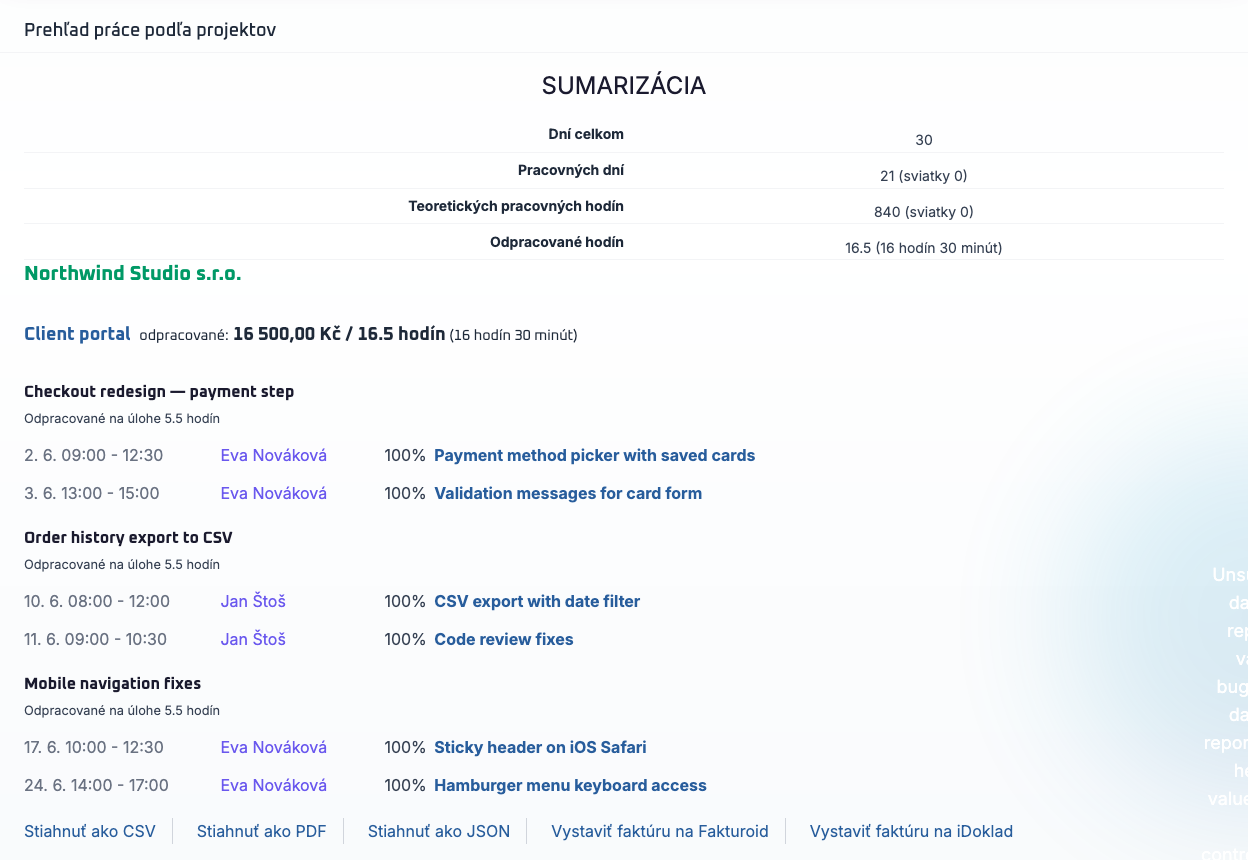
Nahlásený čas sa zoskupí do prehľadného výkazu za obdobie a klienta.
Faktúra vystavená
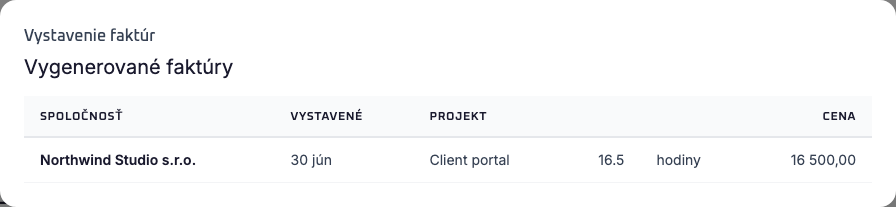
Jedným klikom vznikne faktúra vo Fakturoidu alebo iDoklade vrátane DPH a mapovania klienta.
Ostatní končia u ‚ticket zavretý‘. mcptask.online končí u ‚faktúra odoslaná‘.
Nastavenie zaberie 5 minút. Žiadny middleware, žiadne scrapovanie, žiadny vlastný kód.
Prechod bez rizika
Koexistujte s tým, čo máte. Synchronizujte oboma smermi a odíďte, až keď budete chcieť.
Jira integrácia
Funkcie
Ako to funguje
- 1V mcptask.online otvorte Projekt → Nastavenia → Integrácie → Jira a zadajte URL Jiry a project key (napr. PROJ).
- 2V Jira profile si vytvorte API token a vložte ho do svojej roly v mcptask.online (prípadne nastavte aj Jira username, ak sa líši od e-mailu).
- 3Na ľubovoľnej úlohe zvoľte "Export do Jira" — v Jira sa vytvorí issue a issue key sa pridá na začiatok názvu úlohy (PROJ-123 Moja úloha).
- 4Na ľubovoľnom Epici, Story, Tasku alebo Recurente zvoľte "Import z Jira" — mcptask.online stiahne súhrn issue a vytvorí zodpovedajúci piece v aktuálnom projekte.
- 5Komentár, zalogovaný effort alebo dokončenie piece sa odošlú späť do naviazaného Jira issue.
Konfigurácia
Trello integrácia
Funkcie
Ako to funguje
- 1Povoľte Trello v Projekt → Nastavenia → Integrácie a zvoľte cieľový Trello board.
- 2Vložte svoj Trello member token (API key + token) v Nastavenia → Integrácie na vašej používateľskej role.
- 3Na ľubovoľnej úlohe zvoľte „Export do Trella“ — v nakonfigurovanom boarde sa vytvorí nová karta a názov úlohy sa doplní o short ID karty.
- 4Pre import karty napíšte jej názov pri vytváraní novej úlohy — popis sa vyplní z Trello karty.
- 5Potom sa komentáre, zalogované efforty aj dokončenie úlohy automaticky prepisujú do naviazanej Trello karty ako komentáre.
Konfigurácia
EasyRedmine integrácia
Funkcie
Ako to funguje
- 1V mcptask.online otvorte Projekt → Nastavenia → Integrácie → EasyRedmine a zadajte URL EasyRedmine a cieľové project ID.
- 2Vo svojom EasyRedmine profile si vygenerujte API key a vložte ho do svojej používateľskej roly na projekte.
- 3Zvoľte názov custom fieldu na vašom EasyRedmine projekte, ktorý ponesie obtiažnosť z mcptask.online (napr. "Difficulty").
- 4Na ľubovoľnej úlohe zvoľte "Export do EasyRedmine" — v EasyRedmine sa vytvorí issue a názov piece dostane prefix #ID - pre obojsmerné prepojenie.
- 5Na ľubovoľnom Epici, Story, Tasku alebo Recurente začnite názov pri vytváraní pomocou #ID - — mcptask.online stiahne súhrn issue a predvyplní popis piece.
- 6Potom sa komentáre, zalogované efforty aj dokončenie piece automaticky prepisujú do linked issue ako poznámky.
Konfigurácia
Fakturácia
Fakturoid (CZ)
Funkcie
Postup
- 1Menu "Reporty" → "Pracovný výkaz"
- 2Vyberte firmu, obdobie od 1. do konca mesiaca
- 3Kliknite na "Vystaviť faktúru na Fakturoid"
- 4Faktúra je vo Fakturoidu
iDoklad (CZ)
Funkcie
Postup
- 1Menu "Reporty" → "Pracovný výkaz"
- 2Vyberte firmu, obdobie od 1. do konca mesiaca
- 3Kliknite na "Vystaviť faktúru na iDoklad"
- 4Faktúra je v iDoklade
Stripe (vlastná fakturácia mcptask.online)
Pozor: Stripe tu poháňa vlastné predplatné mcptask.online (per-seat Starter/Professional/Enterprise). Nie je to spôsob, ako cez mcptask.online fakturovať svojim klientom. Na fakturáciu klientov použite Fakturoid alebo iDoklad vyššie.
Čo tu Stripe robí
Toto je pre…
PM nástroj, ktorý ovláda agent
mcptask.online je postavený MCP-first. Agent nielen číta úlohy — používa workspace ako svoju pracovnú frontu: get_next_task → práca → log_work_progress → add_message.
Ako vyzerá autonómny workflow
Pripojte MCP klienta a workspace sa stane agentovým to-do listom, logom pokroku a kanálom na odovzdanie.
Zadáte večer, ráno zmergované — na vašom stroji, s akýmkoľvek modelom
mcptask_runner je autonómny vývojár bežiaci na vašej vlastnej infraštruktúre a používa tento MCP server ako pracovnú frontu. Žiadny zámok na jeden model ani cloudový sandbox.
Čo je MCP?
MCP (Model Context Protocol) je štandardný protokol, ktorý AI asistenti ako Claude používajú na volanie externých nástrojov a čítanie externých dát. Namiesto ručného HTTP alebo parsovania HTML AI hovorí MCP natívne a my servírujeme definície nástrojov.
Čo cez MCP zvládnete
Čítanie:
- Vypísať projekty a pieces (úlohy/stories/epicy)
- Načítať detail piece (popis, stav, história)
- Zobraziť väzby rodič/potomok
- Čítať komentáre a prílohy
- Prehľad vykonaných prác
Zápis:
- Zmeniť stav piece
- Zalogovať effort
- Pridať komentár
- Priložiť súbor
- Vytvoriť piece a sub-piece
Dotazy:
- Získať ďalší dostupný piece (zoradený podľa priority)
- Filtrovať pieces podľa projektu, stavu, typu
- Vyhľadávať v popisoch
- Vypísať poslednú aktivitu
Pre vývojárov
Žiadny middleware, žiadne scrapovanie, žiadne vymyslené endpointy. Nastavte za 5 minút a ovládajte mcptask.online z AI klienta, Git hostu alebo serverového skriptu.
- Claude Cowork / claude.ai — podrobný OAuth postup
Kompletný klikací sprievodca. Ak stačí hlavná myšlienka, je v sekcii hore.
Vytvorte si účet na mcptask.online
30-dňový trial zadarmo, bez karty. Môžete to urobiť hneď v inej karte.
Buďte prihlásení
OAuth schválenie prebieha v tomto prehliadači, takže práve vytvorený účet musí byť aktívna session.
Otvorte Customize → Connectors v Cowork / claude.ai
V Cowork alebo claude.ai choďte na https://claude.ai/customize/connectors. Kliknite na + a vyberte Add custom connector.
Vložte URL mcptask.online
Vložte túto URL — žiadne Client ID ani Secret, žiadny token. Dynamická registrácia klienta zariadi zvyšok.
URL vzdialeného MCP serverahttps://mcptask.online/mcp/sseKliknite na Connect a schválte
Kliknite na Connect. Prehliadač otvorí OAuth stránku mcptask.online — prihláste sa (ak ešte nie ste) a kliknite na Autorizovať. S Anthropicom sa nezdieľa žiadny token ani heslo.
Zapnite konektor v chate
V novom chate kliknite na + (vľavo dole), zvoľte Connectors a prepnite mcptask.online na zapnuté. Skúste prvý prompt:
Vypíš moje projekty a moju ďalšiu úlohu.
Ste na Team alebo Enterprise?
Najprv Owner pridá konektor v Organization settings → Connectors (https://claude.ai/admin-settings/connectors): Add → prejdite na Custom → Web → vložte URL → Add. Každý člen si potom konektor pripojí sám v Customize → Connectors — ponesie popisok Custom.
Poznámka k architektúre
Spojenie vychádza z Anthropic cloud infraštruktúry, nie z vášho počítača. To platí aj pre Cowork a Claude Desktop. mcptask.online je verejne dostupný, takže žiadny firewall ani VPN neriešite.
- Pripojenie z Claude Code / Cursor / Cline — .mcp.json
Toto použite, ak chcete mcptask.online ovládať z AI klienta v termináli. Potom každý MCP klient, ktorý pripojíte (Claude Code, Cursor, Cline, …), vie hovoriť s mcptask.online.
1. Získajte MCPTASK_TOKEN
Prihláste sa do mcptask.online → Zobraziť používateľa → Rozšírené informácie → API Token. Skopírujte dlhý reťazec.
2. Exportujte ho v shelli
Vložte do terminálu (alebo pridajte do ~/.zshrc / ~/.bashrc, aby prežil reštart):
export MCPTASK_TOKEN=xxxxxxxxxxxxxxxxxxxxxxxxxxxx3. Vložte toto do .mcp.json vášho klienta
.mcp.json{ "mcpServers": { "mcptask-online": { "type": "sse", "url": "https://mcptask.online/mcp/sse", "headers": { "Authorization": "Bearer ${MCPTASK_TOKEN}" } } }}4. Kde je ten súbor?
Claude Code číta .mcp.json z koreňa projektu (alebo globálne z ~/.claude.json). Pre Claude Desktop / Cursor / Cline vložte rovnaký JSON do MCP konfiguračného dialógu klienta.
5. Reštartujte AI klienta
Claude Code, Cursor a pod. načítavajú MCP servery pri štarte. V zozname nástrojov uvidíte server mcptask-online.
Ostatní MCP klienti
Štandardné MCP cez SSE. Použite rovnakú URL (https://mcptask.online/mcp/sse) a rovnakú hlavičku Authorization: Bearer ako vyššie.
- GitHub webhooky — push + pull request
GitHub integrácia
Funguje (inbound webhook)5 minútFunkcie
Dva webhooky v repozitári — jeden pre push eventy, druhý pre pull requestyCommit správy napoja prácu na úlohu a nastavia jej percentuálny pokrokReferencie v tele PR pri mergi automaticky schvália úlohuPodpísané tajným tokenom účtu cez X-Hub-Signature-256Ako to funguje
- 1Skopírujte si tajný token účtu z mcptask.online (Účet → Integrácie).
- 2V GitHub repozitári pridajte webhook s Payload URL https://mcptask.online/github/efforts, vyberte Just the push event a vložte tajný token.
- 3Pridajte druhý webhook s Payload URL https://mcptask.online/github/pulls, vyberte Let me select individual events → Pull requests a vložte rovnaký token.
- 4Do commit správ pridajte riadok https://mcptask.online/ACCOUNT/tasks/ID NN%, kde NN je percento pokroku.
- 5Do popisu pull requestu pridajte riadok mcptask: https://mcptask.online/ACCOUNT/tasks/ID.
- 6Pri mergi sa zmienená úloha schváli a posledný effort sa nastaví na 100 %.
Ako odkazovať na úlohu
Použite verejnú URL úlohy https://mcptask.online/ACCOUNT/tasks/ID. ACCOUNT je kód vášho účtu a ID je relatívne ID úlohy, ktoré nájdete na stránke úlohy a v URL.
Examples:
https://mcptask.online/ACCOUNT/tasks/47 40%https://mcptask.online/ACCOUNT/tasks/48 100%mcptask: https://mcptask.online/ACCOUNT/tasks/47Integrácia pull requestov
- Otvorený PR → k úlohe pribudne poznámka s odkazom na PR
- Mergnutý PR → úloha sa schváli a pridá sa poznámka o dokončení
- Posledný effort sa pri mergi nastaví na 100 %
- Funguje s ľubovoľným verejným aj privátnym repozitárom, ktorý dosiahne mcptask.online
Možnosti konfigurácie
Dva webhooky na repozitár (oddelené endpointy pre push a pull request eventy)Podpora privátnych repozitárovmcptask.online nečíta zdrojový kód — spracováva len metadata webhookuVyžadované TLS šifrovanie - GitLab webhooky — push + merge request
GitLab integrácia
Funguje (inbound webhook)5 minútFunkcie
Dva webhooky na projekt — jeden pre push eventy, druhý pre merge request eventyCommit správy odkazujú prácu na piece a nastavujú percento postupuPopis merge requestu odkazuje MR a po mergnutí schváli pieceOverenie hlavičkou X-Gitlab-Token (secret token vášho účtu)Ako to funguje
- 1Skopírujte secret token účtu z mcptask.online (Account → Integrations).
- 2V GitLab projekte pridajte webhook s URL https://mcptask.online/gitlab/efforts, trigger Push events a secret token vložte do poľa Secret token.
- 3Pridajte druhý webhook s URL https://mcptask.online/gitlab/merge_requests, trigger Merge request events, s rovnakým secret tokenom.
- 4V commit správach pridajte riadok https://mcptask.online/ACCOUNT/tasks/ID NN%, kde NN je percento postupu.
- 5V popise merge requestu pridajte riadok mcptask: https://mcptask.online/ACCOUNT/tasks/ID.
- 6Keď sa MR mergne, odkazovaný piece sa schváli a posledný effort sa nastaví na 100 %.
Ako odkazovať na piece
Použite verejnú URL piece https://mcptask.online/ACCOUNT/tasks/ID. ACCOUNT je kód vášho účtu a ID je relative ID piece zobrazené na stránke piece a v URL.
Examples:
https://mcptask.online/ACCOUNT/tasks/47 40%https://mcptask.online/ACCOUNT/tasks/48 100%mcptask: https://mcptask.online/ACCOUNT/tasks/47Integrácia Merge Requestov
- MR otvorený → na piece sa pridá poznámka s odkazom na MR
- MR mergnutý → piece sa schváli a pridá sa dokončovacia poznámka
- Postup posledného effortu sa pri mergnutí nastaví na 100 %
- Funguje s GitLab.com aj self-hosted GitLab (12.0+), ktorý sa dostane na mcptask.online
Konfigurácia
Dva webhooky na projekt (samostatné endpointy pre push a merge request eventy)Podpora self-hosted GitLab (12.0+)Žiadny prístup k zdrojovému kódu — spracúvajú sa len metadáta webhookuVyžadované TLS šifrovanie - REST API — JSON cez HTTP
REST API
Funguje (stabilné)Professional, EnterpriseJSON cez HTTP, scopovaný na váš účet. Použite, keď MCP nie je vhodný (server-to-server skripty, dashboardy, nemcp nástroje).
Autentifikácia
Jeden údaj, jedna hlavička. Rovnaký MCPTASK_TOKEN, ktorý používate pre MCP server, autentizuje každé volanie REST API ako Bearer token.
HlavičkaAuthorization: Bearer <MCPTASK_TOKEN>Token získate v mcptask.online → Zobraziť používateľa → Rozšírené informácie → API Token. JWT kódovaný, podpísaný HS256, scopovaný na vášho používateľa — žiadny zvlášť API kľúč, žiadna periodická rotácia.
Endpointy
Všetky endpointy sú scopované na kód vášho účtu (krátky kód z URL mcptask.online). Skutočné cesty používajú /pieces (všeobecný termín) namiesto /tasks — "piece" je u nás zastrešujúce slovo pre task, story, epic, recurent.
Projekty
GET /api/{account_code}/projects - Vypísať projektyPieces (úlohy, stories, epicy, recurenty)
GET /api/{account_code}/pieces/{id} - Načítať piecePOST /api/{account_code}/pieces - Vytvoriť pieceEfforty
GET /api/{account_code}/pieces/{id}/efforts - Vypísať effortyPOST /api/{account_code}/pieces/{id}/efforts - Zalogovať effortPoužívatelia
GET /api/{account_code}/users/{id} - Načítať používateľaGET /api/{account_code}/users/current - Aktuálny používateľLimity
Rovnaké limity ako MCP server — vynucované per účet aj per token:
Starter1 000/hodProfessional10 000/hodEnterpriseIndividuálneDokumentácia
Reálne príkazy, ktoré môžete rovno skopírovať do terminálu. $MCPTASK_TOKEN nahraďte tokenom z mcptask.online → Zobraziť používateľa → Rozšírené informácie → API Token a $ACCOUNT kódom vášho účtu.
Zistiť verziu API (bez tokenu)curl https://mcptask.online/apiResponse{ "message": "mcptask.online REST API v0.10", "version": "0.10", "version_app": "5.72", "revision": "1272" }Identifikácia aktuálneho používateľacurl https://mcptask.online/api/$ACCOUNT/users/current \ -H "Authorization: Bearer $MCPTASK_TOKEN"Response{ "id": 7, "user_nick": "george", "email": "george@example.com", "default_account_code": "bcp" }Vypísať projektycurl https://mcptask.online/api/$ACCOUNT/projects \ -H "Authorization: Bearer $MCPTASK_TOKEN"Response[ { "id": 1, "code": "bcp", "name": "BCP Development" } ]Vytvoriť piece (úlohu)curl -X POST https://mcptask.online/api/$ACCOUNT/pieces \ -H "Authorization: Bearer $MCPTASK_TOKEN" \ -H "Content-Type: application/json" \ -d ''{"piece_type":"Task","name":"Review PR","project_id":1}''Response{ "id": 42, "name": "Review PR", "piece_type": "Task", "state": "new" } - Rýchly slovníček
Rýchly slovníček
Zopár pojmov používaných na tejto stránke — ľudsky.
MCPModel Context Protocol — štandardizovaný protokol, ktorým si AI asistenti (Claude, Cursor, Cline, …) volajú externé nástroje. mcptask.online hovorí MCP natívne, takže ho vie ovládať ľubovoľný MCP klient.
SSEServer-Sent Events — HTTP transport, ktorý MCP používa na streamovanie volaní nástrojov. Váš AI klient otvorí dlho bežiace spojenie na našu URL /mcp/sse.
WebhookHTTP volanie, ktoré jedna aplikácia vykoná druhej, keď sa niečo stane. Inbound = niekto volá mcptask.online (napr. GitHub pri pushi). Outbound = mcptask.online volá váš systém (plánované, zatiaľ nie je).
MCPTASK_TOKENDlhý náhodný reťazec, ktorým mcptask.online overí, že požiadavka naozaj prichádza od vás. Vygenerujte si ho v mcptask.online → Zobraziť používateľa → Rozšírené informácie → API Token a používajte ho ako Bearer token. Berte ho ako heslo.
Custom connectorRozhranie claude.ai / Cowork na pridanie vzdialeného MCP servera pomocou URL. Zadáte URL, kliknete na Connect a OAuth flow dokončí prepojenie — žiadny token, žiadny konfiguračný súbor.
- Dostupné MCP nástroje
Dostupné MCP nástroje
Týchto 14 nástrojov je reálne v MCP serveri mcptask.online dnes. AddMessageTool, AddAttachmentTool, CreatePieceTool, LogWorkProgressTool a všetky read nástroje fungujú end-to-end.
Tool Description create_pieceVytvoriť nový piece (úloha, story, epic, recurent) get_pieceNačítať jeden piece podľa ID list_piecesVypísať pieces s filtrami (projekt, stav, typ) get_next_taskZískať najdôležitejšiu dostupnú úlohu get_project_treeZískať hierarchiu projektu (epicy/stories/úlohy) list_projectsVypísať projekty, ku ktorým máte prístup get_projectNačítať metadáta jedného projektu get_current_userIdentifikovať používateľa za aktuálnym tokenom log_work_progressZalogovať effort na piece a posunúť postup add_messagePridať komentár / správu k piece add_attachmentPriložiť súbor k piece get_attachmentNačítať metadáta prílohy a priamy odkaz na stiahnutie prílohy piece get_piece_effortsNačítať časové záznamy piece get_usage_guideServer sám opíše svoje schopnosti (capabilities a hinty na použitie) - Autentifikácia
Autentifikácia
Dve cesty, podľa klienta. Claude Code / Cursor / Cline používajú dlhodobý MCPTASK_TOKEN (Bearer). Claude Cowork / claude.ai používajú OAuth 2.0 s dynamickou registráciou klienta — tokenu sa vôbec nedotknete.
MCPTASK_TOKEN (Bearer — pre Claude Code, Cursor, Cline):
- Zobrazenie používateľa → API token v mcptask.online
- Zviazaný s vaším používateľským účtom, scopovaný na vaše workspaces
- Raz a navždy, žiadne otravné periodické rotácie
- Berte ho ako heslo — ktokoľvek ho má, koná ako vy
OAuth 2.0 (pre Claude Cowork / claude.ai):
- Bez client secretu, bez ručného credentialu — dynamická registrácia klienta
- PKCE S256 — bezpečné aj na verejných klientoch
- Schválenie je per workspace — vyberiete si, na ktorom mcptask.online workspace smie konektor konať
- Kedykoľvek môžete odvolať v claude.ai (Customize → Connectors → Remove)
Oprávnenia:
- Token dedí oprávnenia vášho používateľa — dnes žiadne ďalšie scope
- Read-only vs. read-write riadia akcie, ktoré voláte
- Izolácia per-project sa vynucuje na serveri
- Všetky volania sa logujú pod vaším používateľom
- Limity
Limity
Plan Requests/Hour Starter 1 000 požiadaviek/hod Professional 10 000 požiadaviek/hod Enterprise Individuálne Limity sa vynucujú per účet aj per token: 60 požiadaviek/minútu na token plus hodinový limit účtu uvedený nižšie. Ozvite sa, ak potrebujete vyšší strop.
Plánované integrácie (Roadmap)
Veci, ktoré zvažujeme. Ak je niečo dôležité pre vás, napíšte nám — prioritizujeme podľa reálneho dopytu.
Odchádzajúce webhooky
Chýba vám integrácia?
Požiadajte o ňu
Chcete integráciu? Napíšte nám s use case. Ďalšiu várku integrácií vyberáme z reálneho dopytu, nie z hlasovaní.
Prepojte svoj workflow ešte dnes
Need custom integration or migration assistance?
Popytať vlastnú integráciu